Explorar por categoría
Artículos destacados
5 resultadosCómo empezar en TuLector
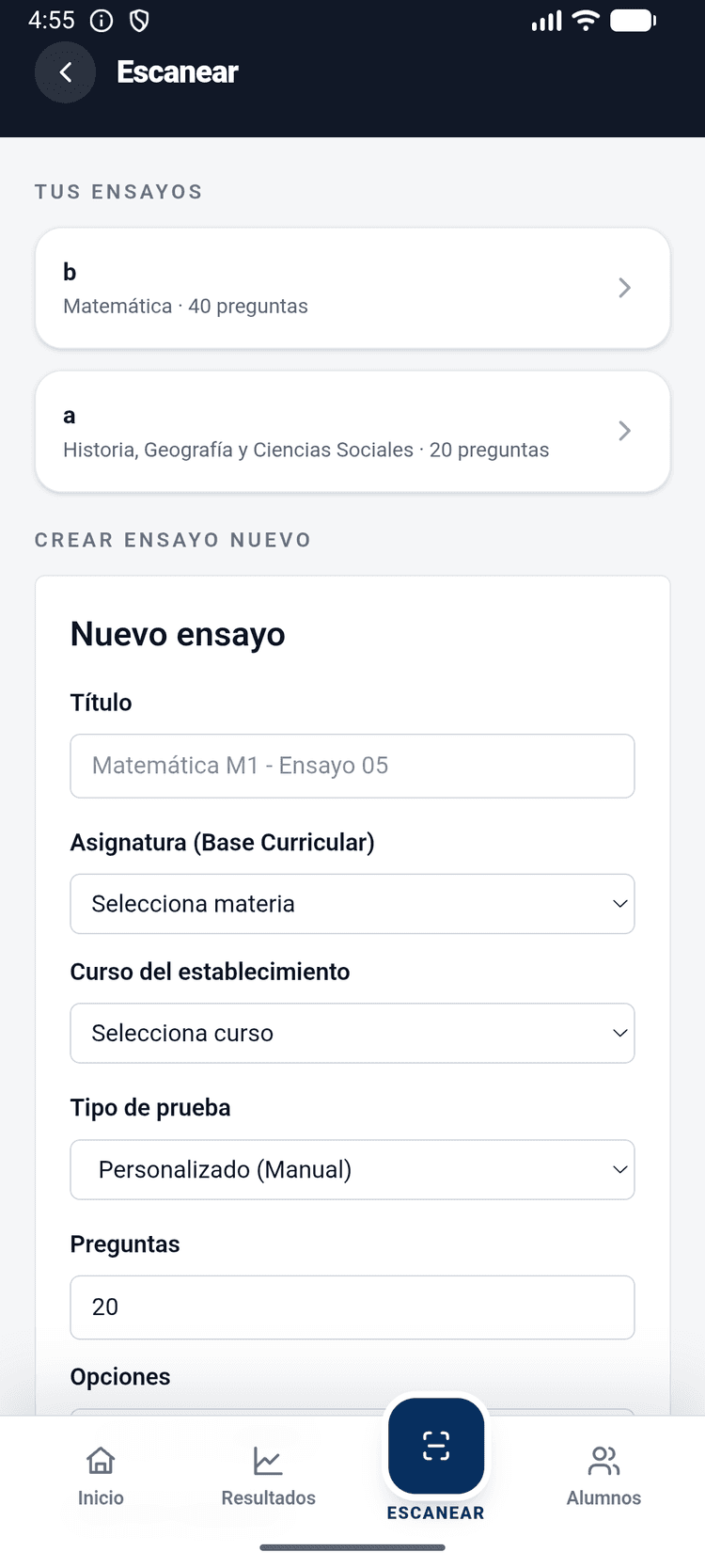
Cómo empezar en TuLector Entra al dashboard, crea una evaluación y define el número de preguntas y opciones. Después genera las hojas, completa la clave y escanea una muestra pequeña. Cuando confirmes que el resultado es correcto, continúa con el resto del grupo. Trabajar primero con una muestra te ayuda a detectar errores de impresión o configuración.
Cómo escanear hojas de respuesta
Cómo escanear hojas de respuesta Selecciona la evaluación y apunta la cámara a la hoja completa. Mantén visibles los marcadores de las esquinas, usa luz pareja y evita reflejos. Si una hoja queda en revisión, sepárala para resolverla después y continúa con las hojas que sí fueron reconocidas.
Cómo exportar resultados
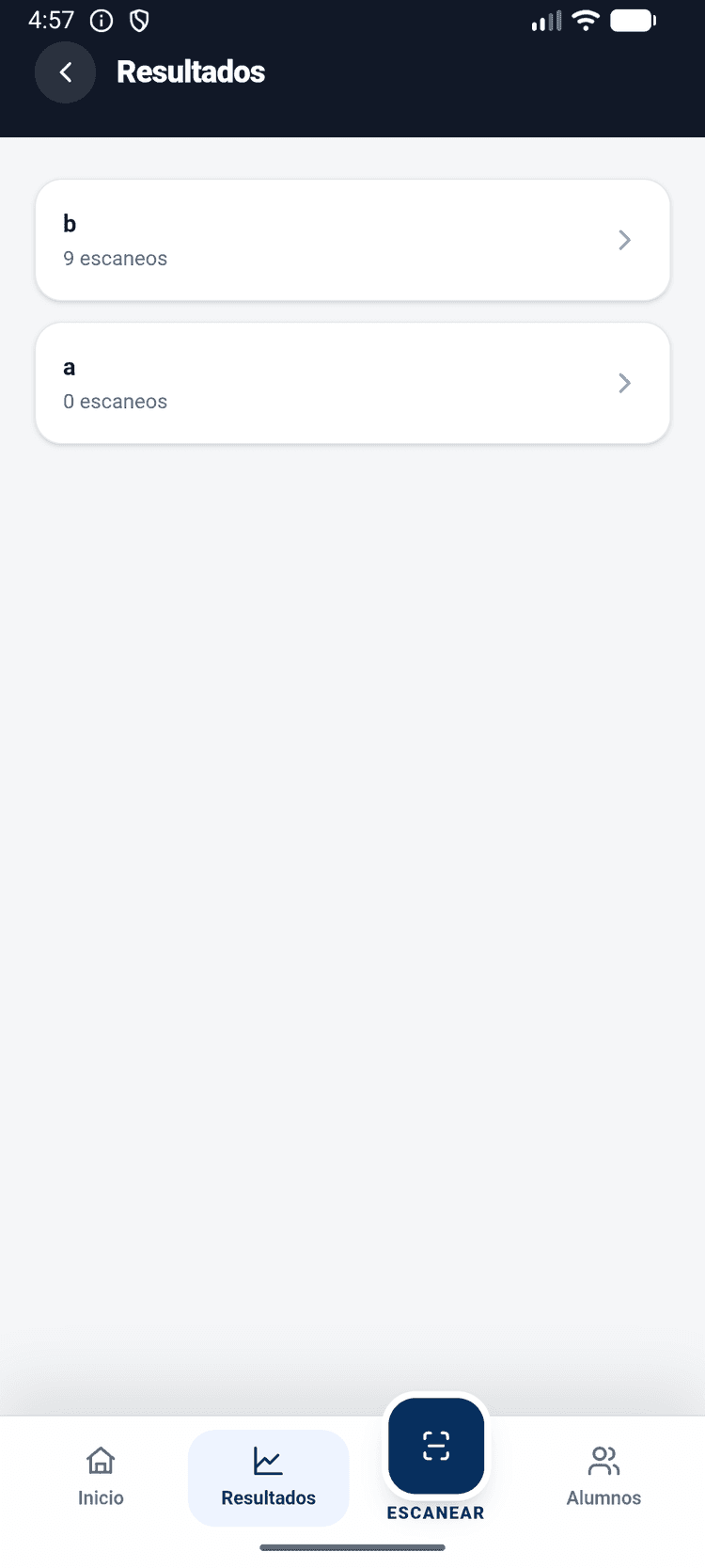
Cómo exportar resultados Abre la evaluación, selecciona Resultados y usa la opción Exportar. Filtra por grupo o estudiante antes de descargar. Revisa que la clave y el curso sean correctos. No compartas la planilla en canales públicos si contiene nombres o identificadores.
Olvidé mi contraseña
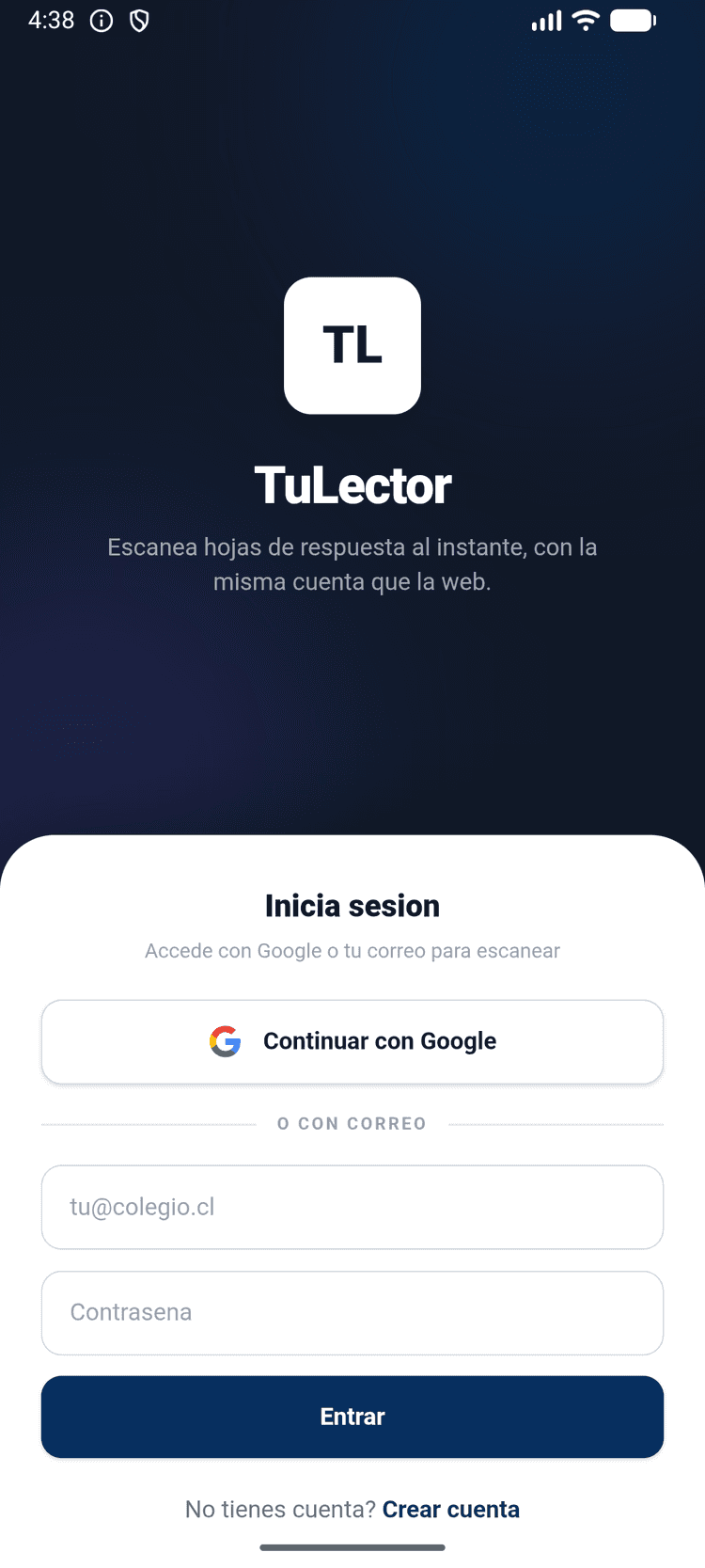
Olvidé mi contraseña Selecciona ¿Olvidaste tu contraseña? en la pantalla de acceso y revisa tu correo. También verifica la carpeta de spam. Si no recibes el mensaje, crea un ticket desde Soporte indicando el correo de la cuenta. Nunca compartas tu contraseña.
Mis resultados no aparecen
Mis resultados no aparecen Confirma que estás viendo el colegio y evaluación correctos. Revisa si la hoja quedó en revisión manual y espera la sincronización si trabajaste sin conexión. Si el problema continúa, envía a soporte el código de evaluación, fecha y dispositivo utilizado.
¿Aún necesitas ayuda?
Nuestro equipo de expertos está listo para resolver tus dudas. Accede a soporte prioritario registrando tu consulta.